【WordPress】カテゴリーとタグの違いとは?設定方法や使い分けを解説
こんにちは!webエンジニア黒石です。
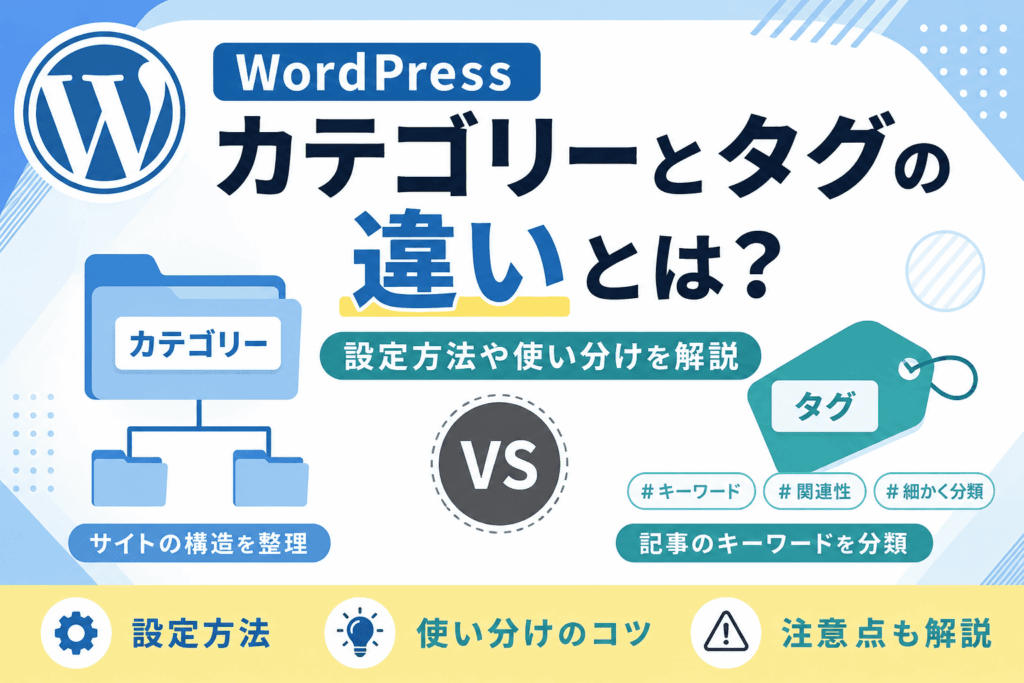
WordPressには「カテゴリー」と「タグ」という機能があります。
どちらも記事を分類するための機能ですが、「違いがよくわからない」「どう使い分ければいいの?」と悩む方も多いのではないでしょうか。
今回は、WordPressのカテゴリーとタグについて調べた内容をもとに、
- カテゴリーとタグの違い
- それぞれの役割
- 設定方法
- 使用時の注意点
を初心者向けにわかりやすく解説します。
目次
カテゴリー
カテゴリーとは
「カテゴリー」とは、物事を分類するためのグループやジャンルのことです。
WordPressにおけるカテゴリーは、投稿記事を整理するための“フォルダ”のような役割があります。
サイトを訪れたユーザーが、目的の記事を探しやすくするために使用します。
また、カテゴリーには「親カテゴリー」と「子カテゴリー」を設定できるため、情報を階層的に整理することが可能です。
カテゴリーを付けるメリット
- ユーザビリティが向上する
カテゴリーごとに記事を整理することで、ユーザーが関連記事を探しやすくなります。 - 記事の偏りを防げる
記事を書く側も、どのカテゴリーの記事が多いか把握しやすくなるため、コンテンツの偏りを防ぐことができます。 - SEO効果が期待できる
カテゴリーで情報を整理することで、検索エンジンがサイト構造を理解しやすくなると言われています。
タグ
タグとは
「タグ」とは、一般的に“ふだ”や“付箋”という意味があります。
WordPressにおけるタグは、記事内で扱っているキーワードや話題ごとに分類するための機能です。
カテゴリーとは違い、サイト構造に関係なく自由に関連付けできるのが特徴です。
タグを付けるメリット
- 関連記事を探しやすくなる
- 同じタグが付いた記事をまとめて表示できるため、ユーザーが興味のある記事を探しやすくなります。
- SEO効果が期待できる
- タグによって記事同士の関連性が明確になるため、SEOに良い影響を与える場合があります。
カテゴリーとタグの違いと注意点
カテゴリーは、サイト全体の構造を整理するために使用します。
一方でタグは、記事ごとの話題やキーワードを細かく分類するために使用します。
また、カテゴリーは基本的に1記事につき1つ設定することが推奨されていますが、タグは複数設定することが可能です。
さらに、カテゴリーには親子関係を作れますが、タグには親子関係はありません。
カテゴリーとタグの注意点
カテゴリー名とタグ名を同じにしない
カテゴリーとタグを同じ名前にしてしまうと、カテゴリーページとタグページに同じ記事が表示されるだけになり、分類する意味が薄れてしまいます。
1記事だけに使うタグを作らない
タグは関連記事へ移動するための役割もあります。
1記事にしか付いていないタグは、ユーザーが関連記事を探せなくなるため、あまり意味がありません。
似たタグを増やしすぎない
同じ内容なのに似たタグが複数存在すると、記事の関連性が分散してしまいます。
例:
- CSS
- css
- CSS3
など。
タグ名はできるだけ統一することが大切です。
設定方法
カテゴリーの追加
1.ダッシュボードの左メニューの「投稿」にカーソルを合わせるとメニューが出てくるので、その中から「カテゴリー」をクリックします。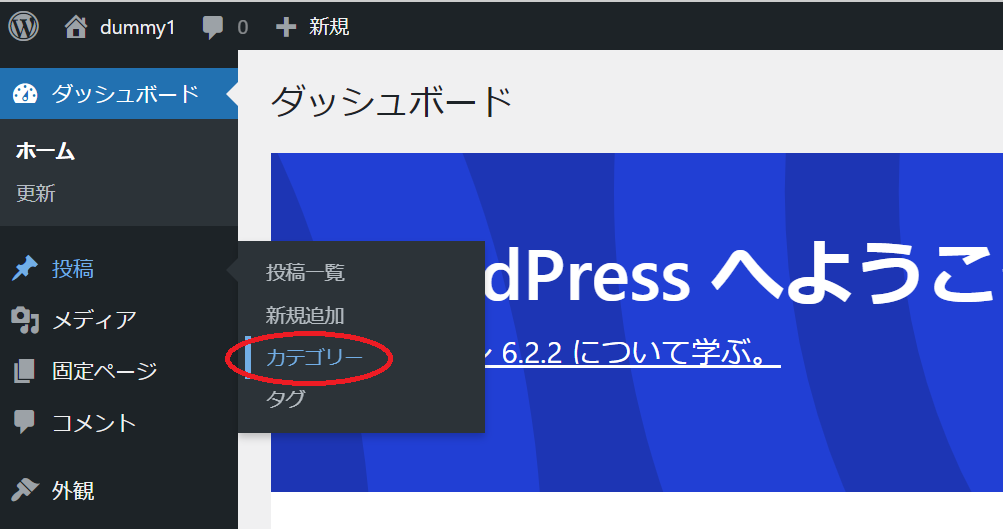
2.カテゴリーページが開きます。「名前」のテキストボックスに「ブログ資料」、「スラッグ」のテキストボックスに「document」と入力します。
※「スラッグ」はその記事のURLの末尾の部分のことです。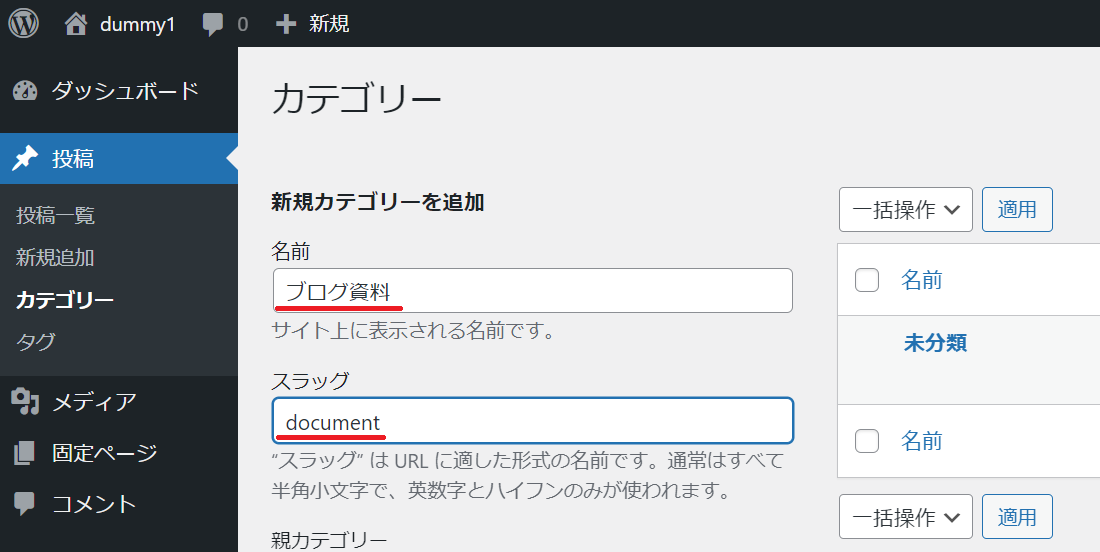
3.入力を終えたたら、下部にある「新規カテゴリーを追加」ボタンをクリックします。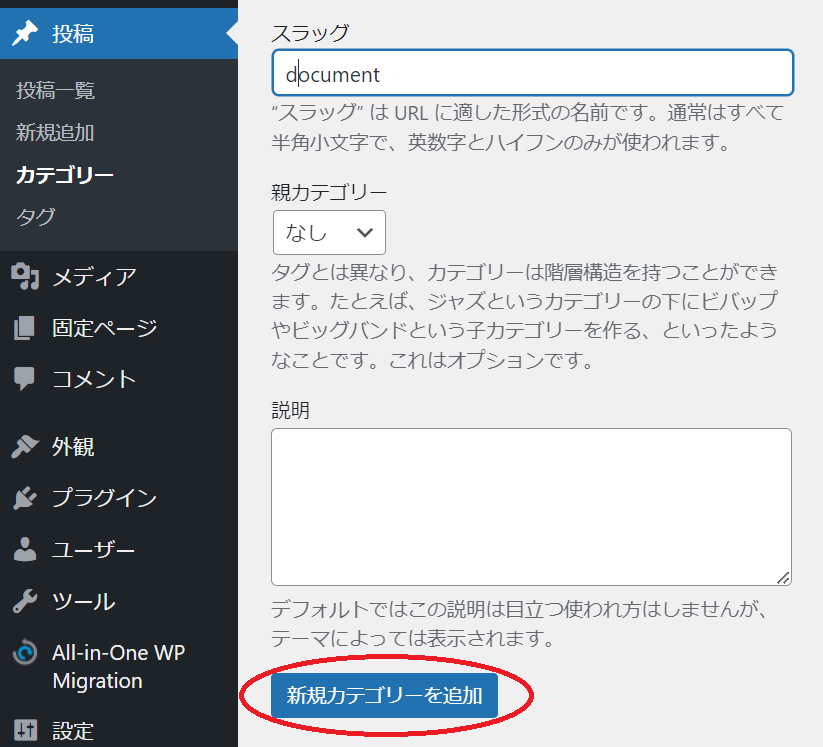
4.カテゴリーページの右部にある一覧に「ブログ資料」のカテゴリーが追加されました。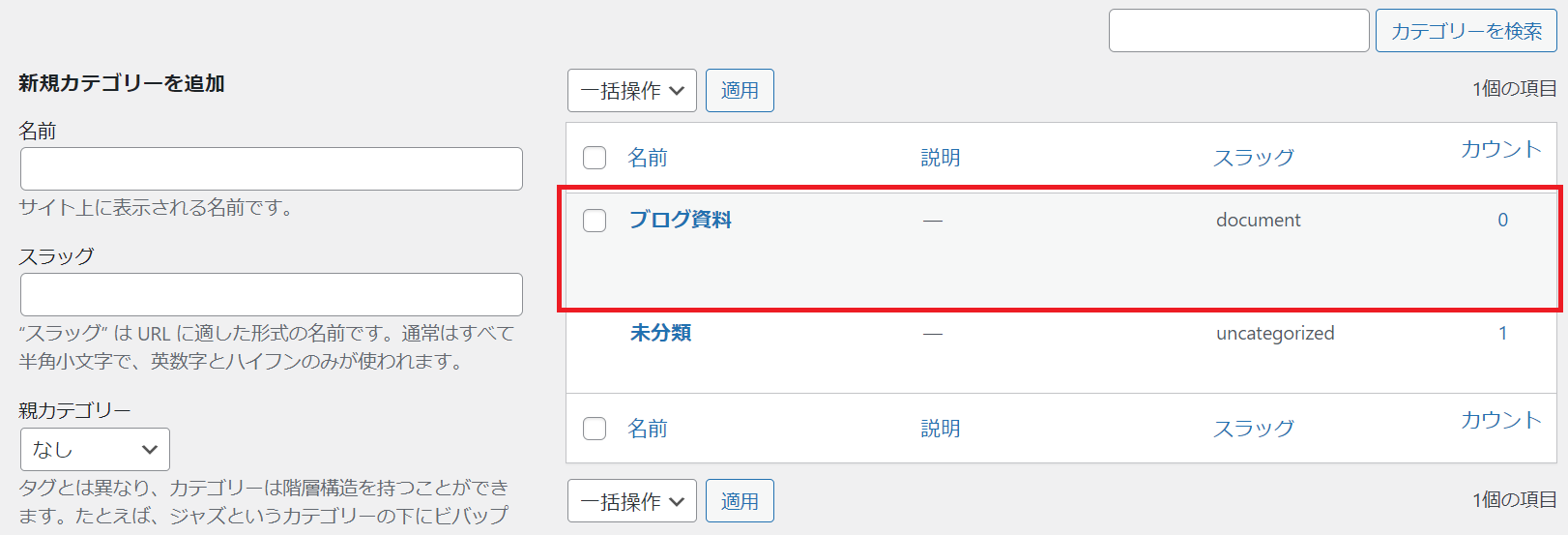
カテゴリー(子)の追加
先程作成した「ブログ資料」カテゴリーの直下に「カテゴリーの資料」という子カテゴリーを作成してみます。
1.先程カテゴリーを作成したように、カテゴリーページで「名前」と「スラッグ」のテキストボックスに入力します。入力後、赤丸で囲んだ部分をクリックして「親カテゴリー」のメニューを展開します。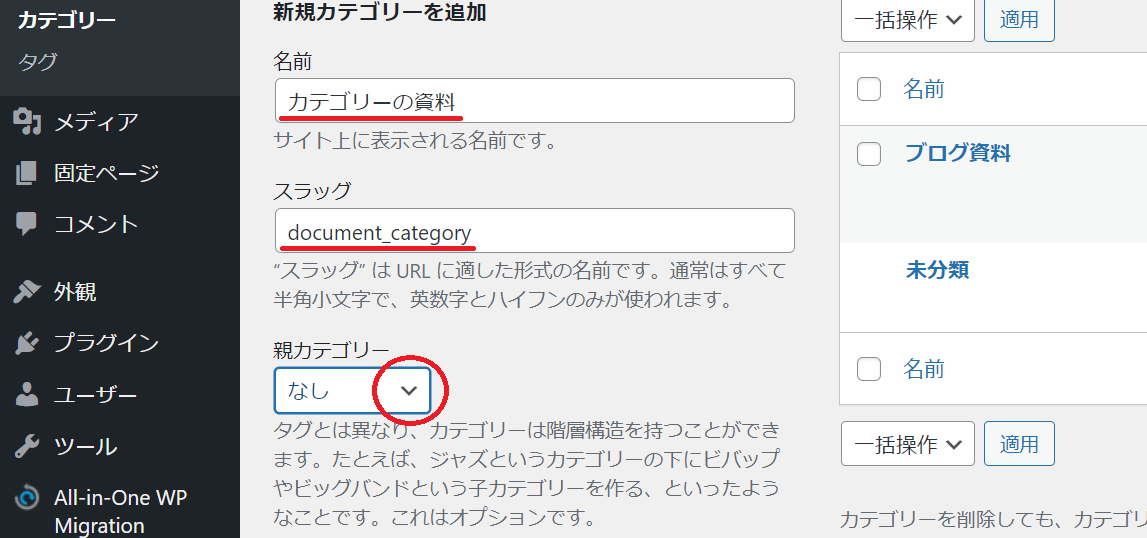
2.開いたメニューの中から「ブログ資料」を選択します。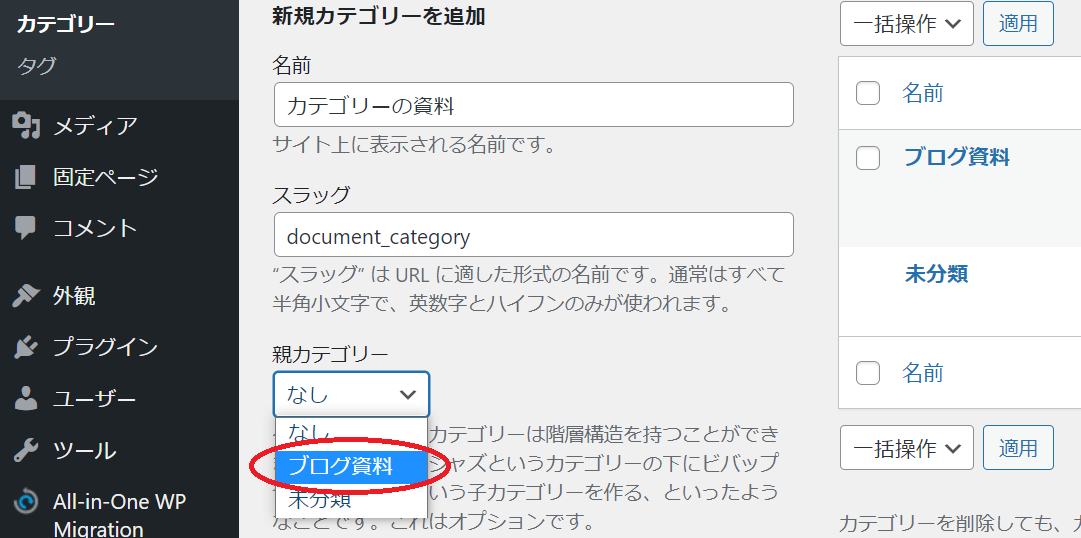
3.「ブログ資料」を選択したら、「新規カテゴリーを追加」ボタンをクリックします。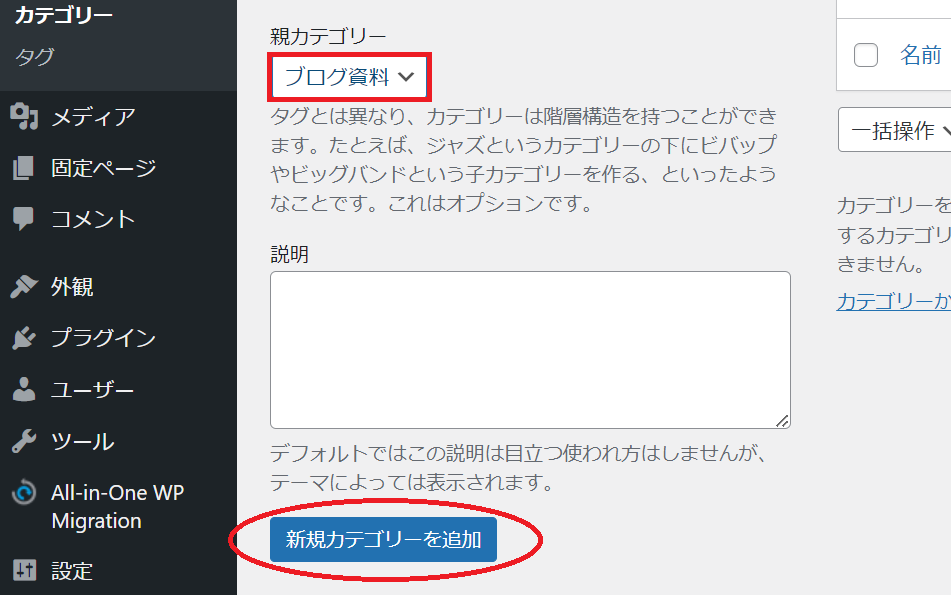
4.カテゴリーページの右部にある一覧のブログ資料の下に「カテゴリーの資料」が子カテゴリーとして追加されました。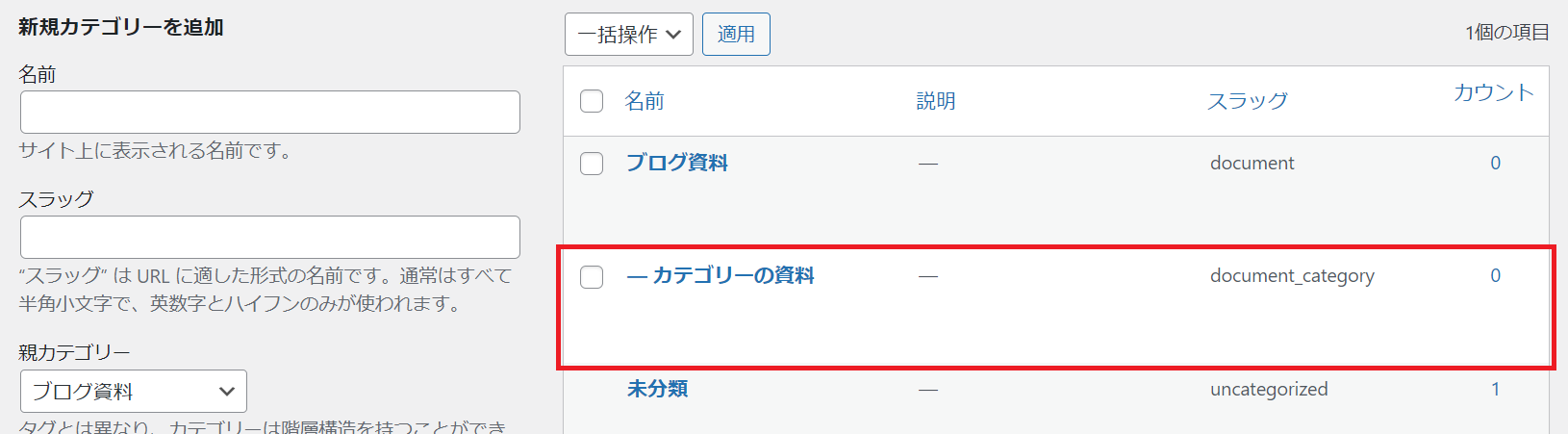
タグの追加
1.ダッシュボードの左メニューの「投稿」にカーソルを合わせるとメニューが出てくるので、その中から「タグ」をクリックします。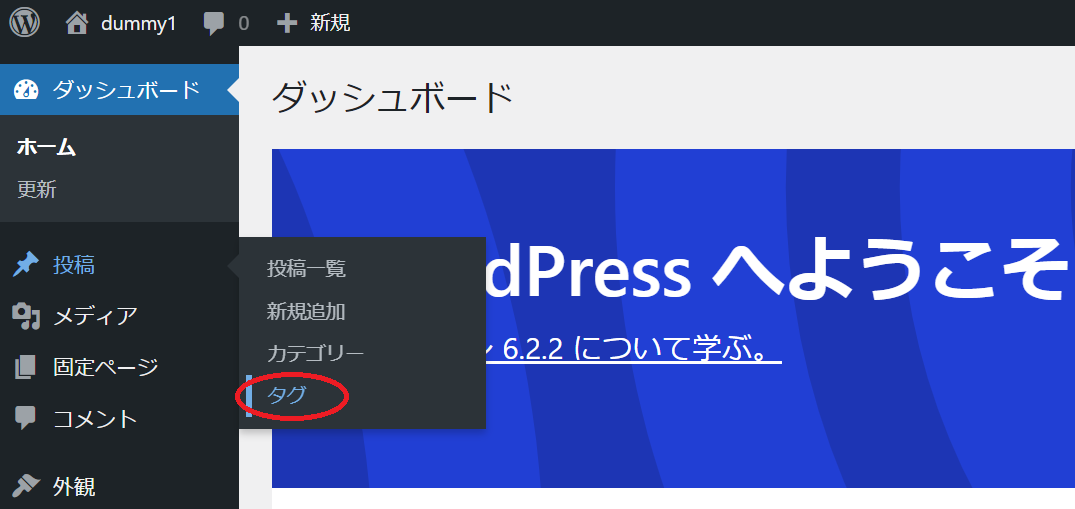
2.タグページが開きます。「名前」のテキストボックスに「調べてみた」、「スラッグ」のテキストボックスに「tag_search」と入力して、「新規タグを追加」ボタンをクリックします。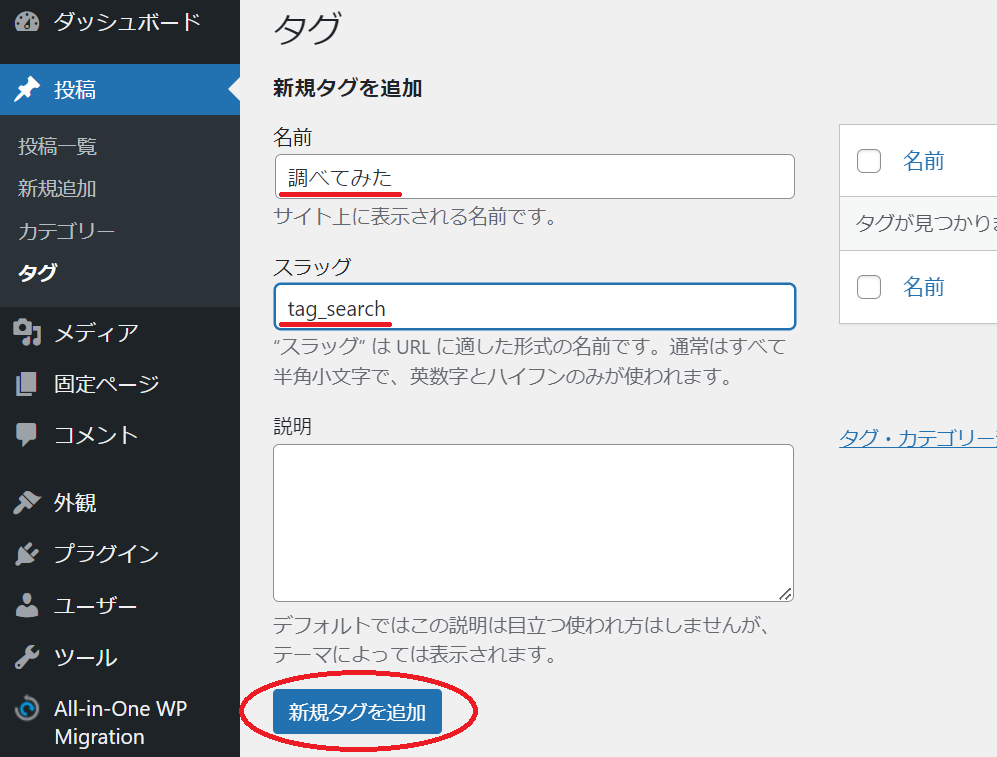
3.タグページの右部にある一覧に「調べてみた」のタグが追加されました。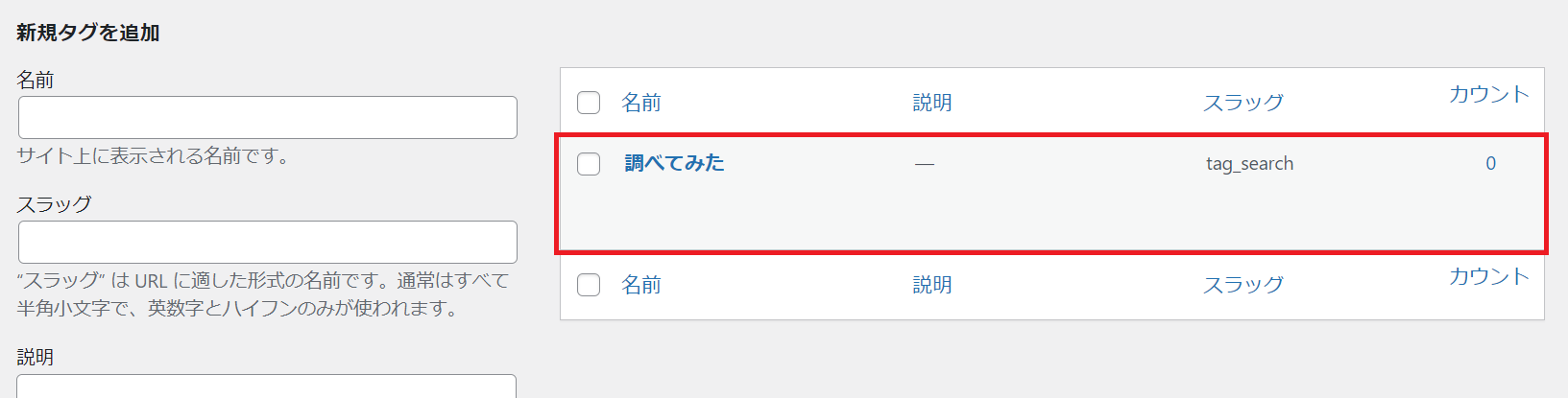
使用方法
カテゴリーの使用
1.ダッシュボードの左メニューの「投稿」にカーソルを合わせるとメニューが出てくるので、その中から「投稿一覧」をクリックします。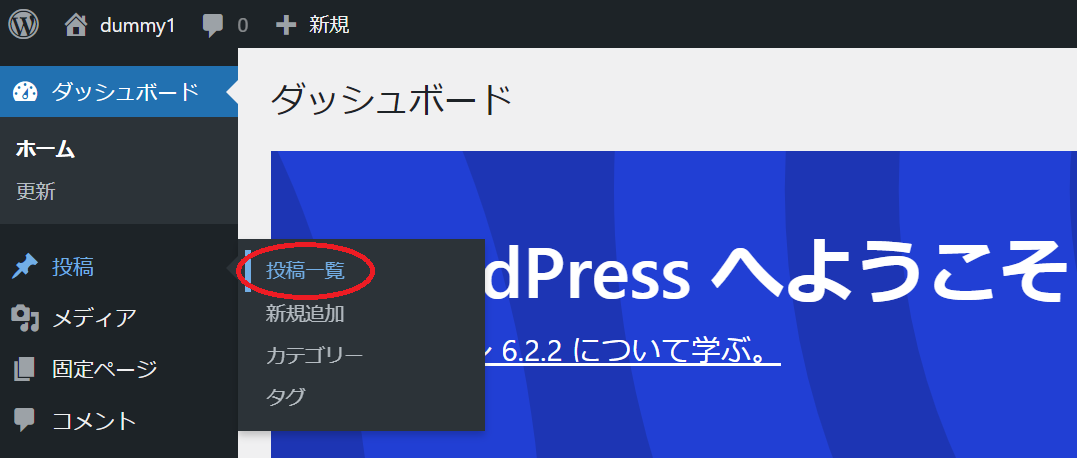
2.投稿ページでカテゴリーを付けたい投稿のタイトルをクリックします。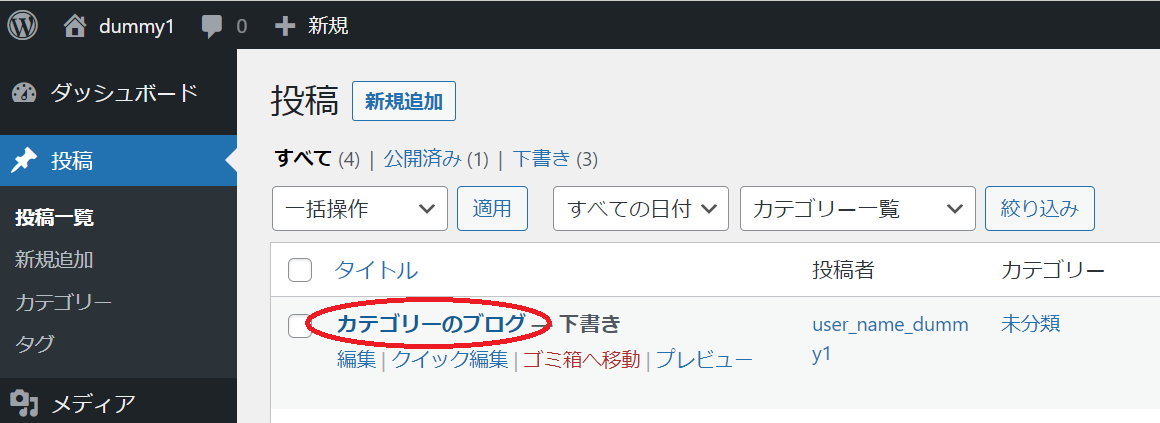
3.投稿エディターが開くので、右メニューで「投稿」タグを選択し、赤丸で囲んだ「カテゴリー」の右の「∨」をクリックします。
※右メニューが表示されていない場合は、青丸で囲んだ「設定」ボタンをクリックしてください。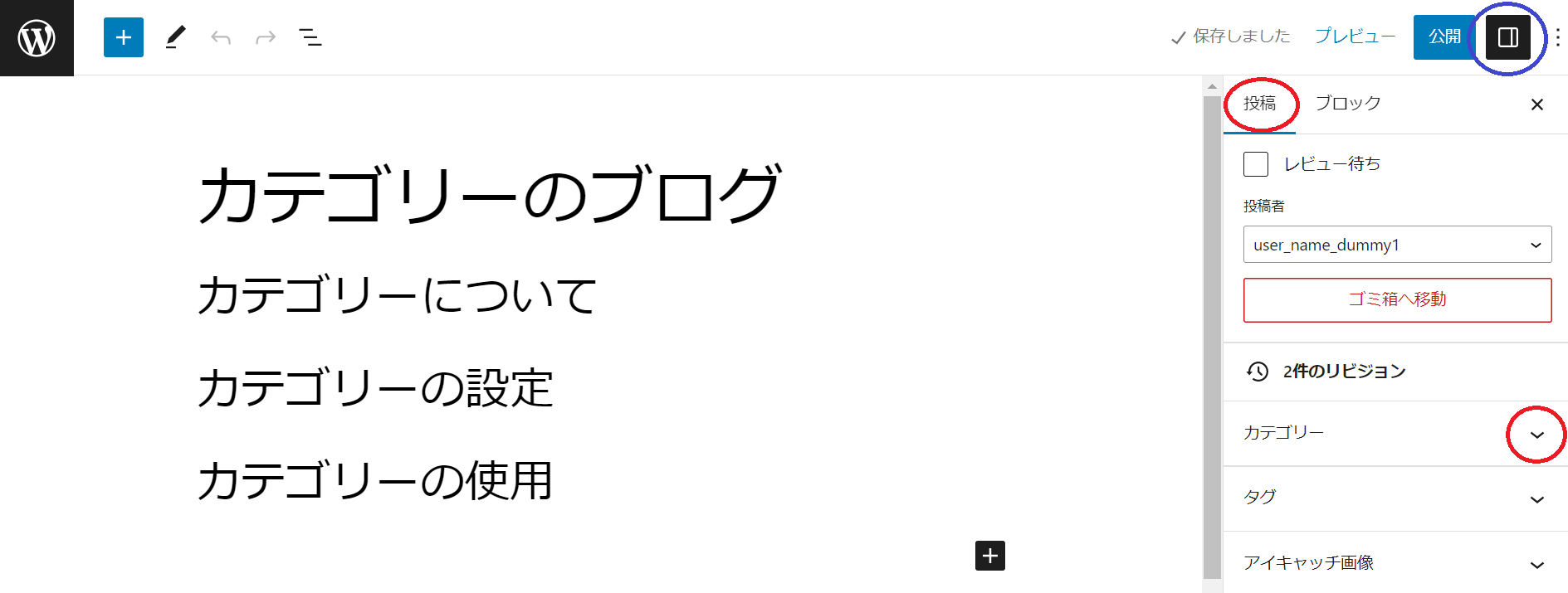
4.メニューが表示されます。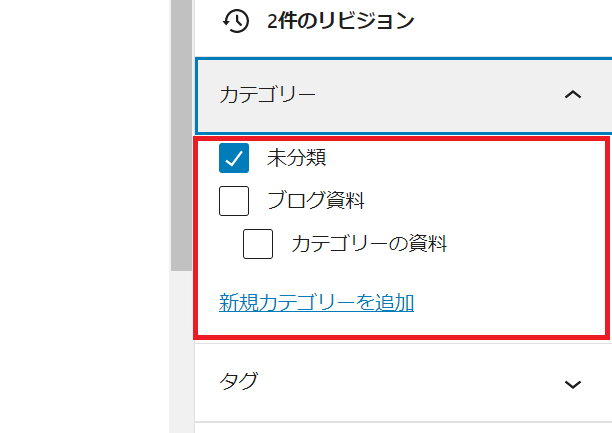
5.メニューの中から先程登録した「カテゴリーの資料」に☑を入れて、「公開」ボタンをクリックします。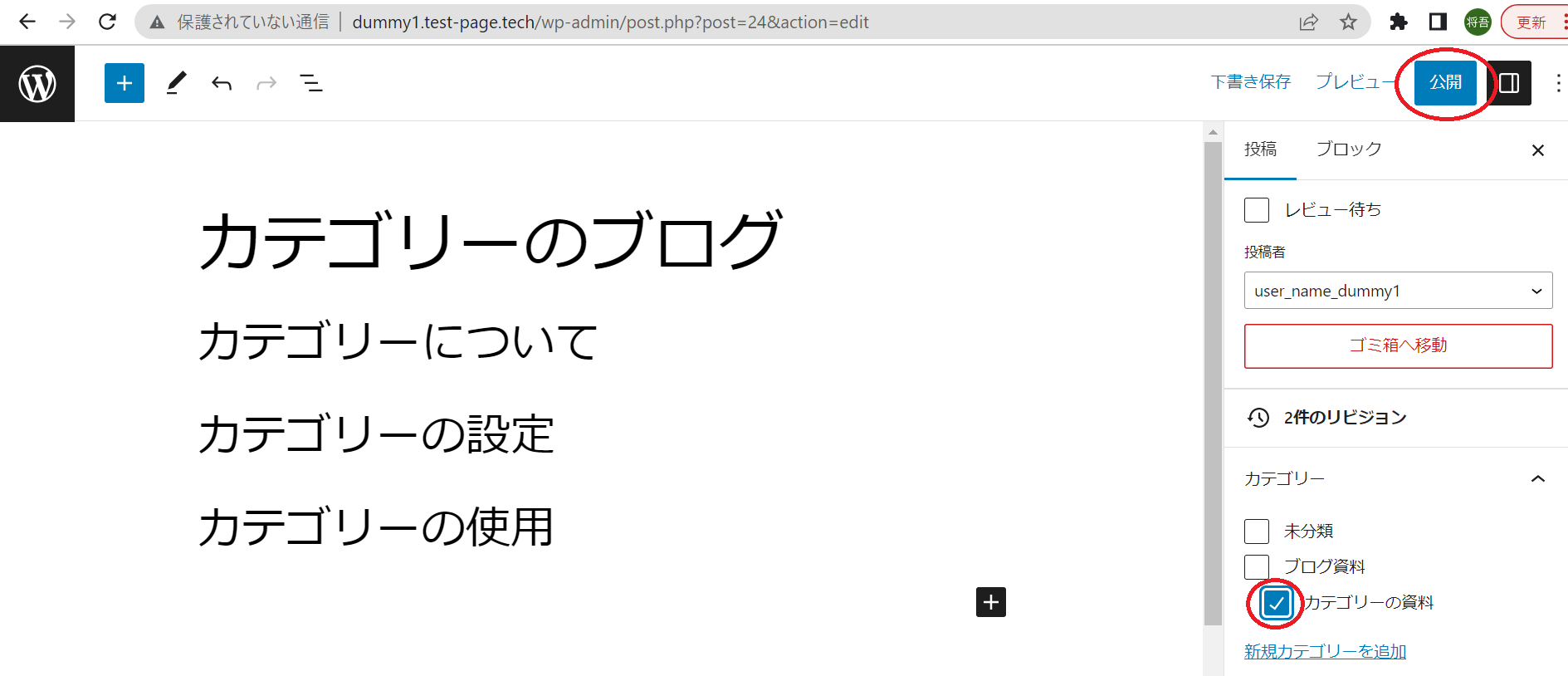
6.公開した記事の下部にある「カテゴリー」の部分を見てみると、「カテゴリーの資料」が付いているのが確認できます。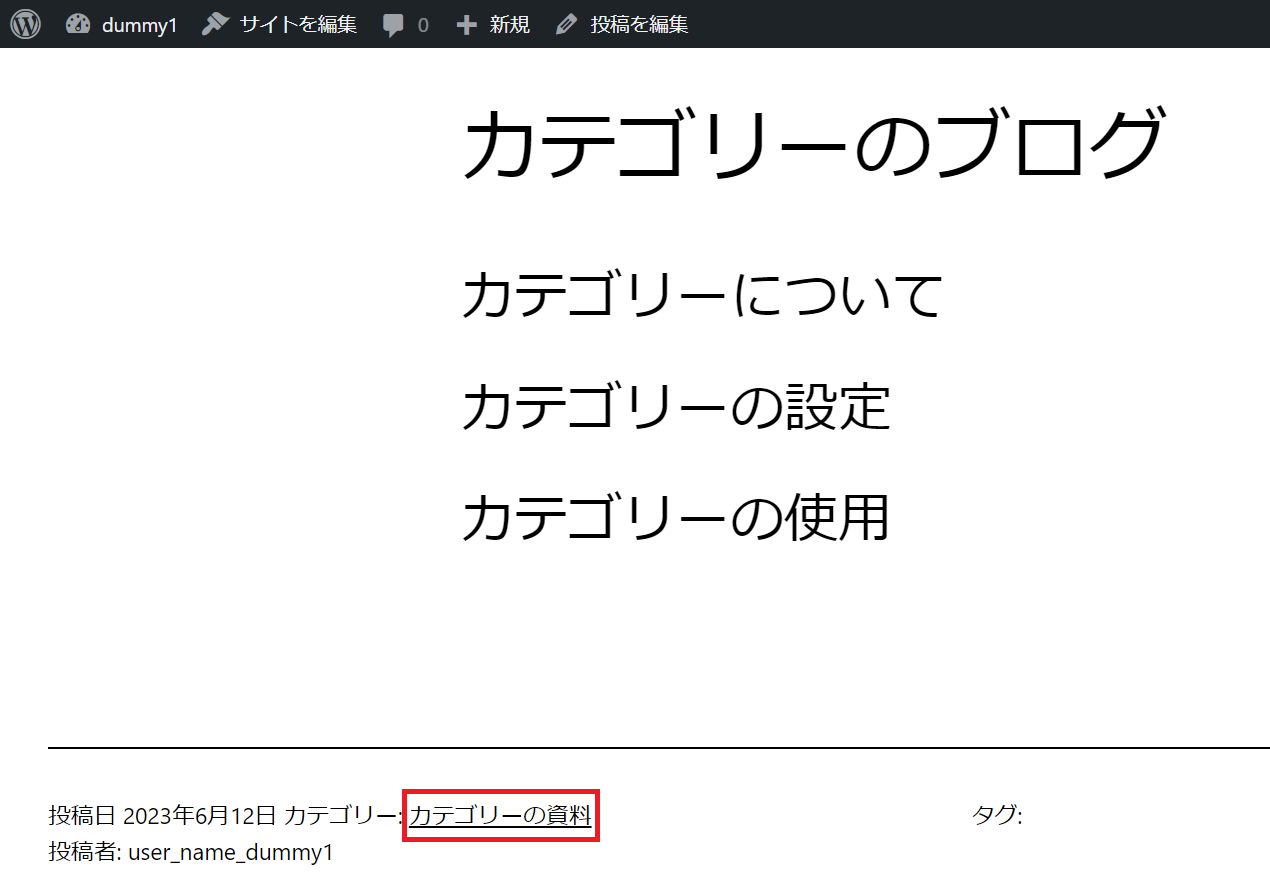
タグの使用
1.ダッシュボードの左メニューの「投稿」にカーソルを合わせるとメニューが出てくるので、その中から「投稿一覧」をクリックします。
2.投稿ページでカテゴリーを付けたい投稿のタイトルをクリックします。
3.投稿エディターが開くので、右メニューで「投稿」タグを選択し、赤丸で囲んだ「タグ」の右の「∨」をクリックします。
※右メニューが表示されていない場合は、青丸で囲んだ「設定」ボタンをクリックしてください。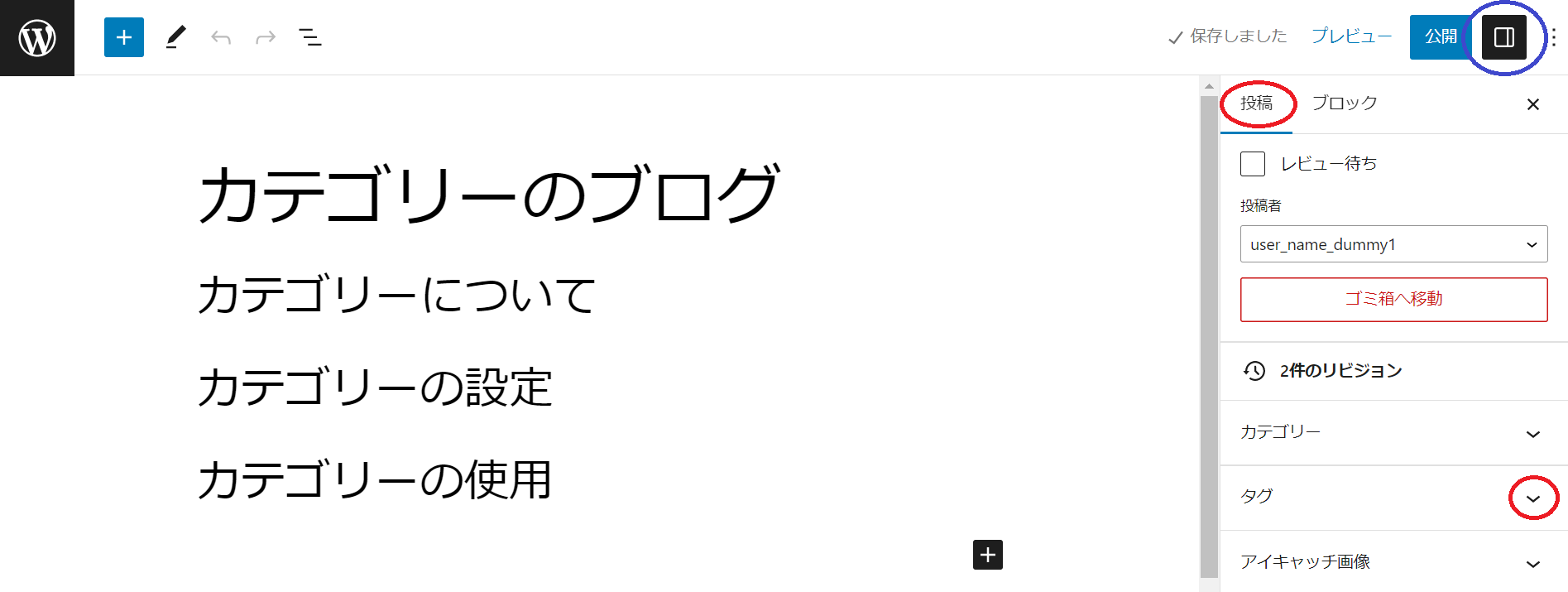
4.「新規タグを追加」のテキストボックスが表示されます。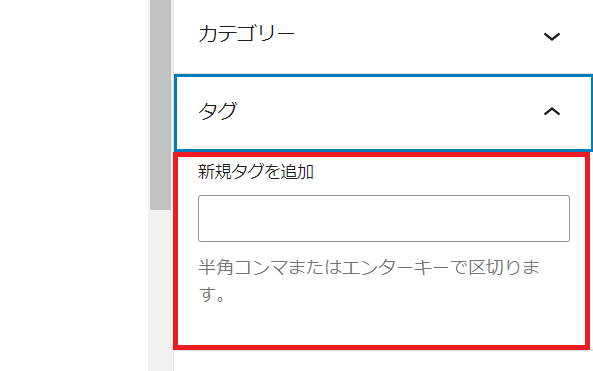
5.テキストボックスに「調べ」まで入力すると、先程登録した「調べてみた」が候補で表示されるので、候補をクリックします。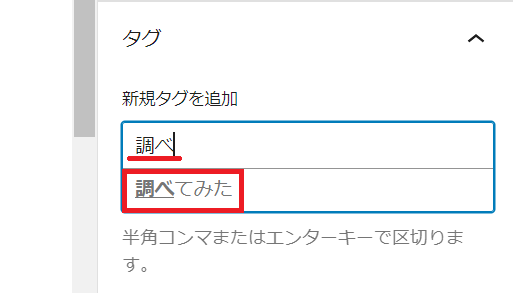
6.「調べてみた」がテキストボックスに自動で入ったのを確認して、「公開」ボタンをクリックします。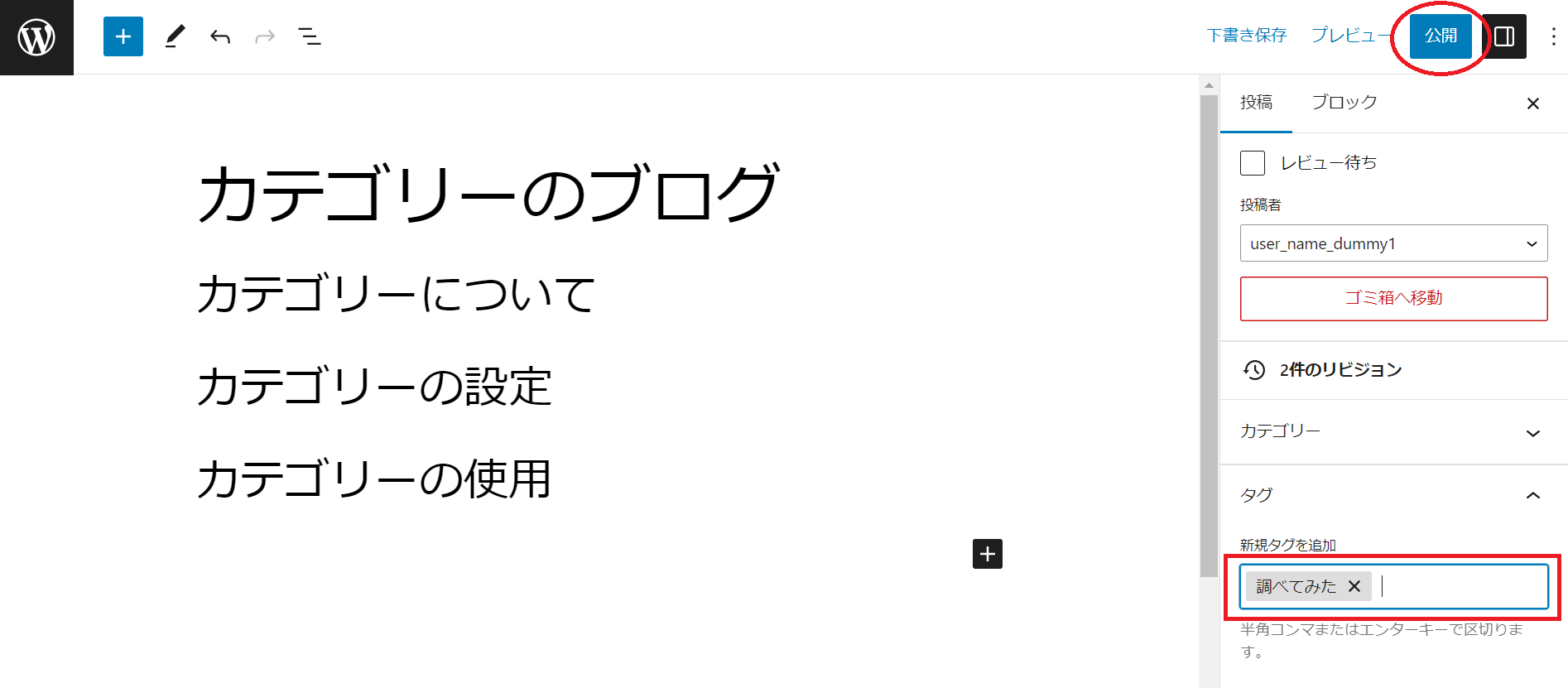
7.公開した記事の下部にある「タグ」の部分を見てみると、「調べてみた」が付いているのが確認できます。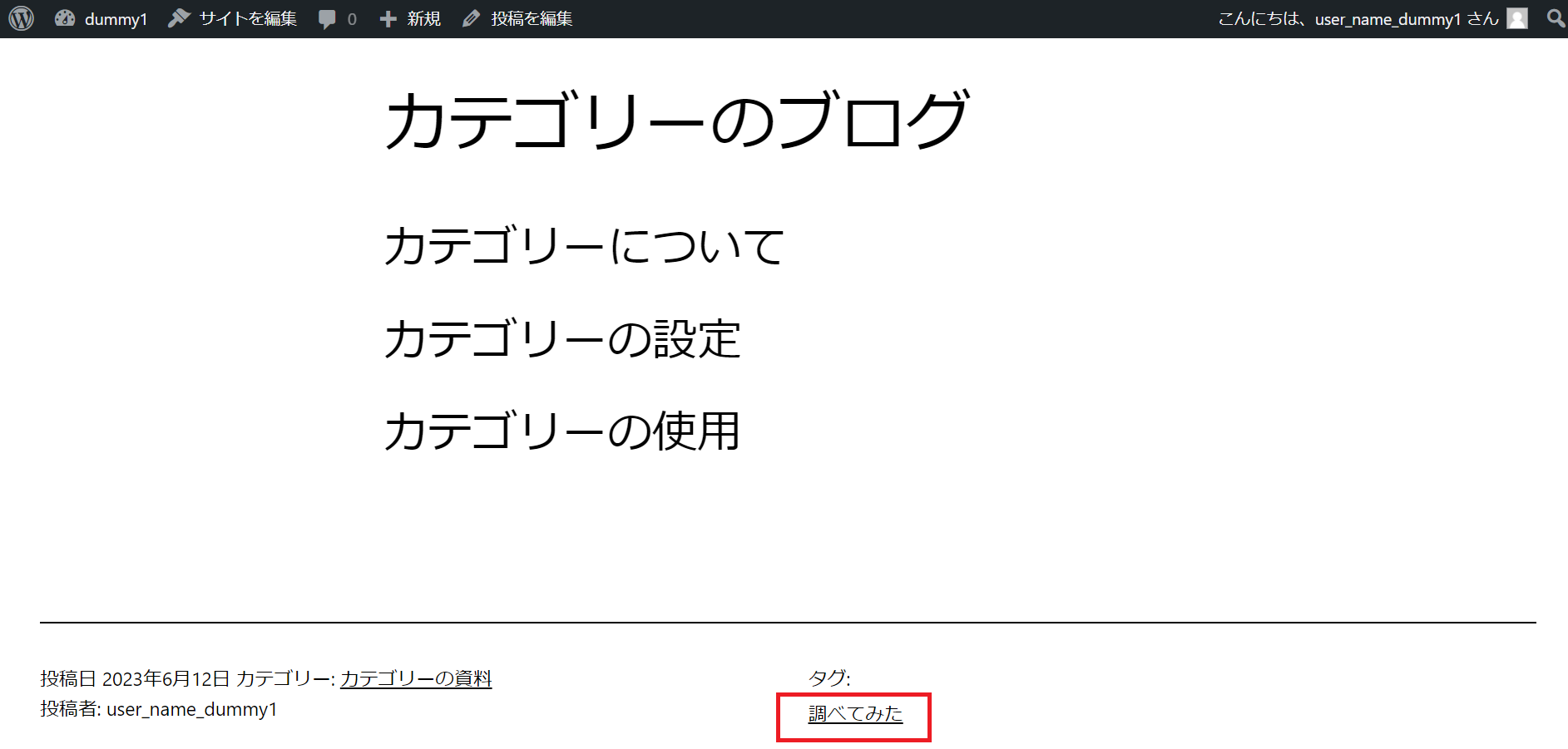
終わりに
カテゴリーやタグは、記事を書く側だけでなく、サイトを見るユーザーにとっても重要な機能だと感じました。
適切に設定することで、関連記事を見つけやすくなり、回遊率や滞在時間の向上にもつながると思います。
そのため、カテゴリーやタグは「ただ付ける」のではなく、ユーザー目線で整理することが大切だと感じます。より良い環境作りのお役に立てれば嬉しいです。(⌒▽⌒)それでは次の記事でお会いしましょう☆
DOWNLOAD
ブログ用WordPressテーマを無料配布中
実務で使える構成・設計をベースにしたテーマです。
すぐにブログ運用を始めたい方はこちらからダウンロードできます。
Webサイトの集客や導線設計でお悩みではありませんか?
当社では、データ分析(GA4・検索データ)をもとに、
成果につながるWeb制作・改善をご提案しています。
課題の整理からでも大丈夫ですので、まずはお気軽にご相談ください。
無料で相談する
Profile:
Web解析士/エンジニアとしてサイト制作・改善に従事。
データに基づいた導線設計・改善提案を行っています。
キャラクタークリエイターくろ「mabuis」もInstagramで配信中です。
関連サイト この著者の記事を見る